
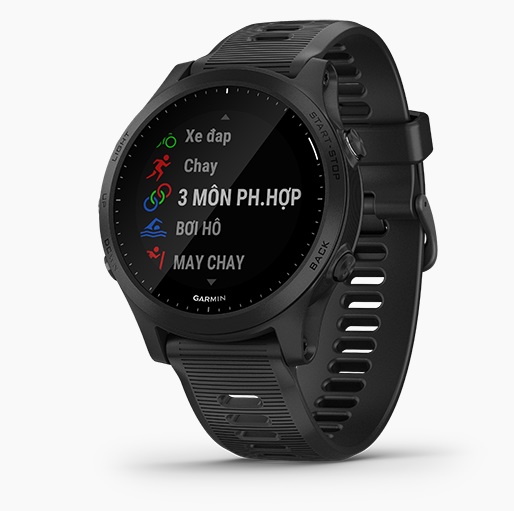
Khi Garmin không nhận thông báo, lỗi thường nằm ở quyền của điện thoại, cài đặt thông báo trên đồng hồ hoặc kết nối Bluetooth chạy nền. Cách xử lý trên Android và iPhone có khác nhau, nhưng trình tự kiểm tra cơ bản giống nhau. Bài viết này hướng dẫn cách tự kiểm tra an toàn trước khi cân nhắc sửa chữa.
Nếu bạn đang tìm thêm kiến thức nền, có thể xem các mẫu đồng hồ Garmin đang có và cẩm nang sử dụng Garmin để hiểu cách chọn, dùng và chăm sóc thiết bị phù hợp.
Vì sao Garmin không nhận thông báo?
- Garmin Connect chưa được cấp quyền đọc thông báo hoặc bị hệ điều hành hạn chế chạy nền.
- Đồng hồ đang bật Không làm phiền, chế độ ngủ hoặc chỉ cho phép cuộc gọi và tin nhắn.
- Bluetooth vẫn hiển thị kết nối nhưng phiên liên lạc giữa ứng dụng và đồng hồ đã gián đoạn.
Menu và tên tính năng có thể khác giữa Forerunner, Fenix, Venu, Vivoactive và Instinct. Vì vậy hãy ưu tiên hướng dẫn đúng model thay vì áp dụng máy móc một tổ hợp phím.
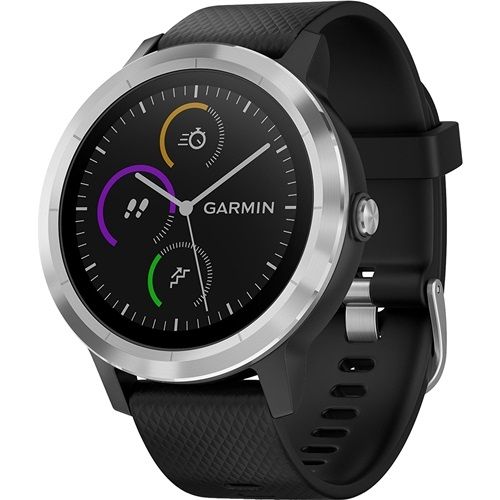
Quy trình kiểm tra từng bước
- Kiểm tra kết nối trong Garmin Connect: Mở ứng dụng và xác nhận đồng hồ đang ở trạng thái kết nối, sau đó đồng bộ thủ công.
- Kiểm tra quyền trên điện thoại: Cho phép Bluetooth, thông báo và hoạt động nền; tên mục có thể khác theo phiên bản hệ điều hành.
- Kiểm tra danh sách ứng dụng: Trong cài đặt thông báo của Garmin Connect, bật đúng ứng dụng cần nhận thay vì bật tràn lan.
- Tắt Không làm phiền: Kiểm tra cả điện thoại lẫn đồng hồ, kể cả lịch ngủ hoặc chế độ tập luyện.
- Khởi động lại hai thiết bị: Khởi động lại điện thoại và đồng hồ; chỉ ghép đôi lại nếu các bước trước không hiệu quả.
Nếu vấn đề liên quan kết nối hoặc dữ liệu, xem thêm cách xử lý Garmin Connect không đồng bộ. Với thiết bị đã qua sử dụng, cách kiểm tra đồng hồ Garmin cũ giúp bạn kiểm tra có hệ thống hơn.
Những lỗi thao tác thường gặp
- Chỉ bật thông báo trên đồng hồ nhưng chưa cấp quyền cho Garmin Connect.
- Tắt ứng dụng chạy nền để tiết kiệm pin rồi quên bật lại.
- Xóa ghép đôi Bluetooth trực tiếp mà không kiểm tra hướng dẫn trong Garmin Connect.
Nên thay đổi từng cài đặt một và ghi lại kết quả. Cách này giúp xác định nguyên nhân thay vì reset nhiều lần nhưng không biết bước nào có tác dụng.
Khi nào nên dừng tự xử lý?
Nếu đồng hồ vẫn đồng bộ dữ liệu nhưng không nhận bất kỳ thông báo nào sau khi đã cấp đủ quyền, hãy kiểm tra cập nhật ứng dụng và phần mềm. Lỗi kết nối lặp lại trên nhiều điện thoại mới cần xem xét sâu hơn.
Nếu đang cân nhắc đổi thiết bị, so sánh Garmin Venu 2 và Venu 2 Plus sẽ giúp bạn xem thêm lựa chọn liên quan trước khi quyết định.
Câu hỏi thường gặp
Vì sao chỉ nhận cuộc gọi mà không nhận ứng dụng?
Cài đặt có thể đang ở chế độ chỉ cuộc gọi hoặc cuộc gọi và tin nhắn.
Có cần mở Garmin Connect liên tục không?
Không cần để trên màn hình, nhưng ứng dụng cần được phép hoạt động nền.
Chế độ ngủ có chặn thông báo không?
Có thể, tùy cấu hình Không làm phiền hoặc Focus Mode của model.
Ghép đôi lại có mất dữ liệu không?
Dữ liệu đã đồng bộ thường còn trong tài khoản, nhưng nên đồng bộ trước khi thao tác.
Kết luận
Garmin không nhận thông báo nên được xử lý từ bước dễ kiểm tra, ít rủi ro đến bước chuyên sâu. Hãy đồng bộ dữ liệu trước, dùng đúng hướng dẫn của model và dừng lại khi có dấu hiệu nóng, hở, vào nước hoặc hoạt động bất thường lặp lại.
CTA: Xem thiết bị và nội dung liên quan trên website hoặc liên hệ cửa hàng để được tư vấn theo đúng model và tình trạng thực tế.


